
平均数公式excel(平均数公式excel函数)
文章来源:
2022-04-26 12:13
发布者:高俊明
导读Excel 求平均数公式 Excel求平均数公式是:=average(A2:A9)。 AVERAGE函数是EXCEL表格中的计算平均值函数,在数据库中average使用简写avg。 AVERAGE是返回参数的平均值(也做算术平均值)。 例如,如果区域(区域:工作表上的两个或多个单元格。 区域。Excel平均数公式 1、首先,打开电脑上面的excel,输入要求平均数的数据,如下图所示。 2、点击工具栏中的“公式”按钮,如下图所示。 3、然后点击“自动求和”的下拉箭头,弹出的界面,点击“平均值
Excel 求平均数公式
Excel求平均数公式是:=average(A2:A9)。
AVERAGE函数是EXCEL表格中的计算平均值函数,在数据库中average使用简写avg。
AVERAGE是返回参数的平均值(也做算术平均值)。
例如,如果区域(区域:工作表上的两个或多个单元格。
区域。
Excel平均数公式
1、首先,打开电脑上面的excel,输入要求平均数的数据,如下图所示。
2、点击工具栏中的“公式”按钮,如下图所示。
3、然后点击“自动求和”的下拉箭头,弹出的界面,点击“平均值”选项,如下图所示。
4、弹出的界面,如图。
用Excel怎样用公式计算平均数
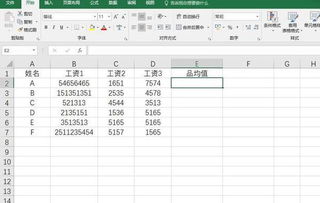
1、打开需要求平均数的数据,如图所示。
2、光标移动到求平均数结果的单元格。
在菜单里选择“公式”选项里面的“插入函数”。
3、选择求平均数的函数AVERAGE。
4、单击AVERAGE进入到如图的界面。
5、点击确定,得到所求的结果。
。
excel怎么计算平均值
3、最后,软件将自动将所求的数据的平均值自动填写到这列数据的最末端;二、方法二:利用函数来求取平均值 1、将鼠标定位在你要输入函数的单元格中,然后选择菜单栏里的【公式】,在常用菜单栏里选择【插入函数】;2、在。
excel求平均值的公式
二,利用函数来求取平均值 1,如果我们一时找不到这个求平均值的工具,那么也别着急,这里为大家提供另外一种方法,我们可以手动输入公式,好了,看下面的教程吧。
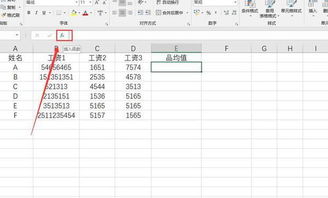
首先,点击图片所示位置,选择“插入函数”。
2,接下来我们。
免责声明:本文章由会员“高俊明”发布如果文章侵权,请联系我们处理,本站仅提供信息存储空间服务如因作品内容、版权和其他问题请于本站联系
上一篇:
四寸照片(四寸照片尺寸大小)
下一篇:
孟姜女姓什么(孟姜女姓什么叫什么名字)

